
sphinxでの控えめな表 1
表の表現が強烈すぎる。もう少し控えめな罫線にしたいし、行毎に背景色を変えて見やすくしたい。
htmlの場合
htmlの場合は簡単。cssを上書きする。
この表が
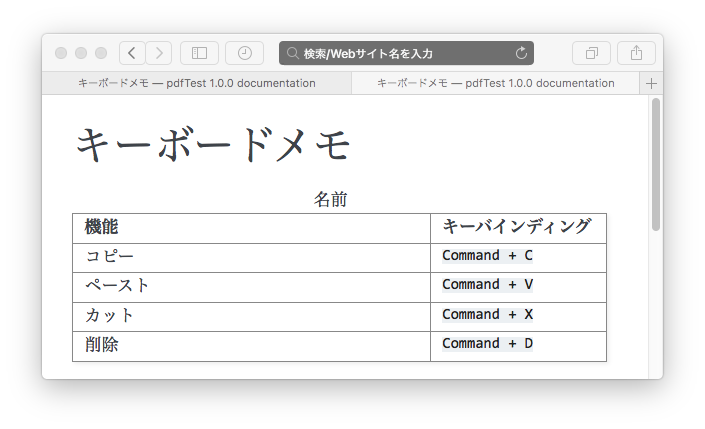
この表のようになる。
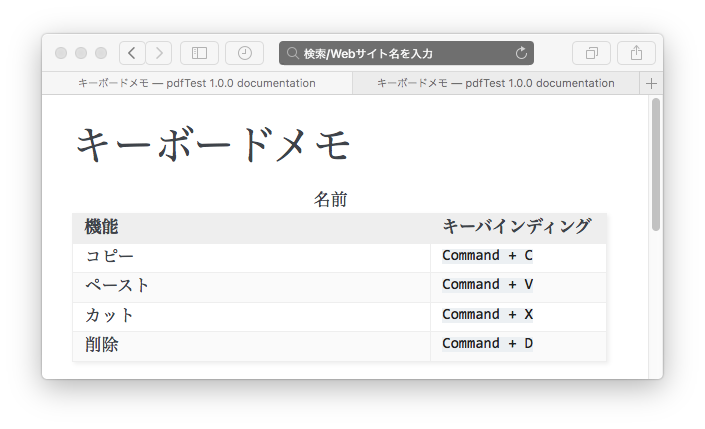
(1) custom.cssの作成
出力されたhtmlを見ると、クラス”row-odd”と”row-even”が適宜されていたので、以下のように奇数行とヘッダ行にだけ色をつけるようにした。
/* 表の奇数偶数で色を分けて見やすくする   */
table.docutils th.head{
    background-color: #eeeeee;
}

table.docutils tr.row-odd{
    background-color: #fafafa;
}

/* 表の枠線の色を薄くして、うるさくないように変更   */
table.docutils td, table.docutils th {
    border: solid #eee;
    border-width: 1px 0.01px 0.01px 1px;
    padding: 0.25em 0.7em;
}
ついでに、枠線の色も薄くした。枠線のの定義で、”0.01px”となっているのは、”0px”にすると別の定義が有効になってしまうようなので、できる限り細くする事で対処した。
custom.cssの配置場所はデフォルトでは”_static/custom.css”。
(2) conf.pyの変更
公式サイトの以下の記事を参考に、conf.pyの末尾に追加。
HTMLテーマに独自のCSS/JSファイルを読み込ませてデザイン調整等したい
# HTMLテーマに独自のCSS/JSファイルを読み込ませてデザイン調整等したい
# http://sphinx-users.jp/reverse-dict/html/custom-css-js.html
def setup(app):
    app.add_stylesheet('custom.css')
落穂拾い 2017/04/30
Apple Developer Center
ガイド
サンプルコード
テクニカルノートとQA
- Basic debugging using logging for Swift and Objective-C apps. (iOS|Xcode Developer Tools|macOS) マイナーチェンジ
- Checking the availability of iCloud Drive (watchOS|tvOS|iOS|macOS) 初版
- Debugging FairPlay Streaming (tvOS|Safari|iOS|macOS) 初版
- Hey Siri, How Can I Improve the Recognition of My App’s Name? (iOS) 初版
- In-App Purchase Product Identifiers (iOS) アップデート
- Reducing the size of my App (watchOS|tvOS|iOS) マイナーチェンジ
- Resolving Compatibility Problems on New OS Releases (watchOS|tvOS|iOS|Xcode Developer Tools|macOS) 初版
- Sending SMS Programmatically (iOS) 初版
- Understanding and Analyzing Application Crash Reports (Xcode Developer Tools) マイナーチェンジ
リリースノート
落穂拾い 2017/04/29
News and Updates - Apple Developer
キーボードショートカットとメニュー選択を記述する
ソフトウェアの操作マニュアルやチートシート作成が楽になりそうな記述方法を見つけた。
キーボードショートカットを示す記述と、メニュー選択を示す記述方法。
キーボードショートカットでは、以下の記述をする。
アプリケーションを終了するキーボードショートカットは :kbd:`Command + Q` です。
表示は以下のようになる。
アプリケーションを終了するキーボードショートカットは Command + Q です。
「Command + Q」の部分に淡い色がつく。同じ文書中に繰り返しこの表記が使われる事で読者は地の文とキーボードショートカットの区別を認識しやすくなる効果がある。
同じく、メニュー選択では、以下の記述をする。
アプリケーションを終了するメニューは :menuselection:`File --> Quit` です。
表示は以下のようになる。
アプリケーションを終了するメニューは です。
こちらは、より効果的に見える。「File」と「QUit」が地の文とスタイルが異なる事と単語間の三角形がメニュー操作であることを読者に認識させる効果がある。
さらに、csvテーブルの中でも使用可能。以下のようにcsvの中にそのまま書き込める。
.. csv-table:: チートシート見たいな一覧表
    :widths: 25, 75

    "アプリの終了色々", :kbd:`Command + Q`
    "アプリの終了", :menuselection:`File --> Quit`
出力は以下のようになる。tableの細かなレイアウトはテーマファイルなり、styファイルなりを変更すれば好みの物になりそう。
| アプリの終了色々 | Command + Q |
| アプリの終了 |
余談ですが、操作マニュアルの巻末にメニューやショートカットの一覧があると便利だと思うんです。 操作を覚えるまでは、一覧表を見ながら操作すると上達が早くなるからです。